 Voice Scribe
Голосовой ввод на Android
Как диктовать сообщения, письма и заметки на Android
Голосовой ввод работает лучше всего, когда между словами и отправкой есть пауза. Запишите мысль, дайте распознаванию речи сделать редактируемый черновик, проверьте его — и только потом копируйте, отправляйте или вставляйте туда, где он нужен.
Диктуйте то, что трудно набирать
На Android диктовка особенно полезна, когда заняты руки, фраза длиннее быстрого ответа большим пальцем или хочется поймать мысль до того, как вы откроете ноутбук. Она пригодится для сообщения, плана рабочего письма, списка покупок, личного напоминания, итогов встречи или черновика, который вы доработаете позже.
Не пытайтесь надиктовать готовый документ на одном дыхании. Считайте распознавание речи быстрым первым черновиком: говорите естественно, а потом доведите текст до состояния, в котором его можно отправить.
Три способа диктовки на Android
1. Сначала приватная голосовая заметка
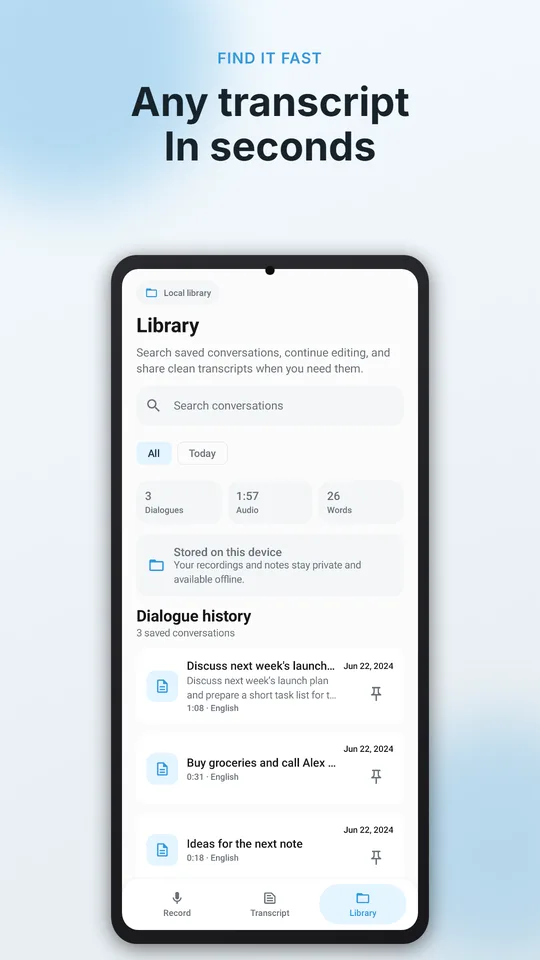
Самый спокойный вариант для мысли, которую нужно проверить. В Voice Scribe нажмите «Запись», говорите, остановите и отредактируйте локальную расшифровку. Готовый текст можно скопировать или отправить. Сохранённые расшифровки ищутся, закрепляются и открываются снова, так что недописанный черновик не пропадёт в поле сообщения.
2. Запуск из быстрых настроек
Для быстрой записи добавьте Voice Scribe в шторку быстрых настроек Android. Запись начинается без поиска по приложению; дождитесь офлайн-расшифровки и вставьте текст, куда нужно. Это удобно для личных напоминаний и коротких черновиков, но не повод брать телефон в руки за рулём.
3. Необязательная вставка текста
Когда готовая диктовка нужна прямо в чате, почте, заметках или другом поле ввода, Voice Scribe может вставить её после отдельного согласия. Для этого используется служба специальных возможностей Android: она читает текст активного поля ввода и положение курсора или выделение, пропускает поля паролей и заменяет только выделенный фрагмент вашей готовой расшифровкой. Функция необязательна — приложением можно пользоваться и без неё.
Говорите короткими блоками, готовыми к отправке
Короткое сообщение проще распознать и поправить, чем длинный монолог. Начните с адресата или цели, скажите главное и закончите просьбой. Например:
- Сообщение: «Маше: буду около шести. Скинь, пожалуйста, адрес ещё раз».
- Черновик письма: «Команде проекта: разбор релиза переносится на четверг. Добавьте свои блокеры до обеда среды».
- Заметка: «Список покупок: кофе, овсянка, яблоки, таблетки для посудомойки. Сначала проверить кладовку».
- Итоги встречи: «После встречи: подтвердить смету подрядчика, назначить ответственного за онбординг, поставить разбор на следующую неделю».
Знаки препинания можно проговаривать, когда это помогает, но не давайте им тормозить речь. Обычно быстрее исправить одну строку на экране, чем снова и снова начинать фразу вслух.
Проверяйте перед копированием, отправкой или вставкой
Прежде чем текст уйдёт в другое приложение, убедитесь, что расшифровка значит то, что вы хотели сказать. Внимательно посмотрите на имена, даты, время, количества, ссылки и названия. Затем проверьте, куда отправляете: если вы быстро переключались между приложениями, активным полем может оказаться не тот чат или черновик.
В Voice Scribe есть действия «Копировать» и «Поделиться» для осознанной передачи текста. Если пользуетесь вставкой, сначала проверьте её в пустой заметке. Не включайте специальные возможности между делом: прочитайте пояснение и выключайте функцию, когда она не нужна.
Чтобы черновики легко находились
Дайте сохранённой расшифровке цель в первом же предложении. Локальный поиск полезнее, когда в заметке есть характерное слово: «звонок в страховую», «меню на воскресенье» или «черновик для клиента» найти проще, чем «идея». Закрепите несколько активных заметок и удаляйте временные записи и законченные черновики, когда они больше не нужны.
Voice Scribe хранит записи и заметки локально, а временные записи удаляет после расшифровки. Библиотека под вашим контролем — но это значит, что стоит завести простую привычку наводить порядок.
Про точность. Встроенная офлайн-модель — приватная отправная точка. Для более точного распознавания на разных языках есть дополнительные модели с автоматическим определением 99 языков; им нужно больше памяти, поэтому скачивайте их по Wi-Fi и проверяйте на своём языке. Важный текст всегда сверяйте с тем, что хотели сказать, перед отправкой.
Частые вопросы
Как надиктовать сообщение на Android без интернета?
Запишите заметку в Voice Scribe — расшифровка выполняется на устройстве. Затем отредактируйте текст и скопируйте его или вставьте в сообщение.
Можно ли вставлять надиктованный текст сразу в другое приложение?
Да, через необязательную вставку текста после отдельного согласия на службу специальных возможностей Android. Поля паролей исключены, функцию можно отключить в настройках.
Нужно ли проговаривать знаки препинания?
Можно, если это помогает, но обычно быстрее говорить естественно и поправить пару знаков на экране перед отправкой.
Как создан материал
Статья подготовлена с помощью искусственного интеллекта и сверена с опубликованным списком функций приложения. Независимый разработчик отвечает за публикацию и принимает сообщения об ошибках. Для решений о здоровье, безопасности, праве, финансах и официальных требованиях проверяйте первоисточник или обращайтесь к профильному специалисту.
Вопросы и исправления: [email protected]. Правовая информация и приватность.